
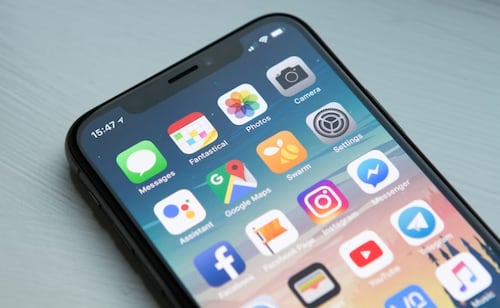
La privacidad es un aspecto fundamental en la vida de millones de personas, en especial en esta era donde los celulares nos permiten estar más conectados que nunca. Por ello es muy importante prestar atención a los permiso que concedeos a ciertas apps como los relacionados al micrófono y a la cámara.
Si quieres sabes cuáles son las aplicaciones instaladas en tu dispositivo que cuentan con acceso a estas funciones, sigue leyendo Techbit.

¿Cómo puedo verificar que aplicaciones tienen acceso al micrófono?
Para comprobar exactamente qué apps tienen acceso al micrófono e incluso a la cámara solo debes seguir los siguientes pasos dependiendo del sistema operativo con el que cuente tu dispositivo móvil:
iOS
- Entra a Configuración.
- Dirígete al apartado “Privacidad y seguridad”.
- Entra a “Cámara” y a “Micrófono”.
- Dentro de esas opciones, puedes visualizar todas las aplicaciones que tienen acceso a tu cámara y micrófono.
- Para desactivarlas solo basta con pulsar el interruptor a cada lado de la app y listo, limitaras el uso de esas opciones.
Android
- Abre “Ajustes” en tu celular.
- Dirígete a “Aplicaciones”.
- Selecciona el panel de “Administrador de permisos”.
- Entra a “Cámara” y a “Micrófono”.
- Dentro de esas opciones, puedes visualizar todas las aplicaciones que tienen acceso a tu cámara y micrófono y las que no.
- Para desactivar los permisos debes presionar sobre la app y elegir entre las opciones: “Permitir solo con la app en uso”, “Preguntar siempre” o “No permitir”.

¿Cómo asegurarme de que mi celular está usando el micrófono?
De manera general, solo las aplicaciones legitimas que tengas instaladas en tu celular suelen pedir permiso para usar tu micrófono y cámara, en especial las que utilizan contenido multimedia como Instagram, WhatsApp o Facebook e incluso las de instituciones bancarias para verificar tu identidad al momento de ingresar o realizar alguna transacción.
Uno de los tips más útiles para asegurarte de que tu celular está usando activamente el micrófono es a través de los indicadores. Por ejemplo:
- En iPhones, cuando se enciende un punto naranja en la parte superior de la pantalla quiere decir que el micrófono está funcionando.
- En dispositivos Android puedes identificar esta señal con un punto verde o un ícono de micrófono en la barra de estado.
Otra forma de cerciorarte es verificar el estado de los asistentes como Siri, Google Assistant o Gemini. En caso de que te respondan significa que pueden escucharte.
¡Ojo! Es muy importante que solo le des acceso al micrófono y a la cámara a aplicaciones oficiales y confiables; de lo contrario, podrías poner en riesgo tu privacidad y exponer información personal sin darte cuenta.
Te puede interesar
Marshall celebra a Jimi Hendrix; presenta tres ediciones especiales
Cómo cargar la batería del celular con otro; así se hace este truco viral
Los dispositivos que puedes conectar a una VPN; esto debes saber